99% 的 iPhone 用戶都不知道!這個 AI 神技讓 ChatGPT 變身你的隨身助理
99% 的 iPhone 用戶都不知道!這個 AI 神技讓 ChatGPT 變身你的隨身助理

當 AI 已經成為我們日常數位生活的一部分時,大多數人仍然停留在繁瑣的「複製、切換 App、貼上」的傳統操作模式。然而,科技 YouTuber Jeff Su 揭露了一個幾乎所有 iPhone 用戶都忽略的隱藏功能,這個技巧能將你的手機與 ChatGPT 無縫整合,徹底改變你的工作流程,讓 AI 真正成為你的隨身效率神器。

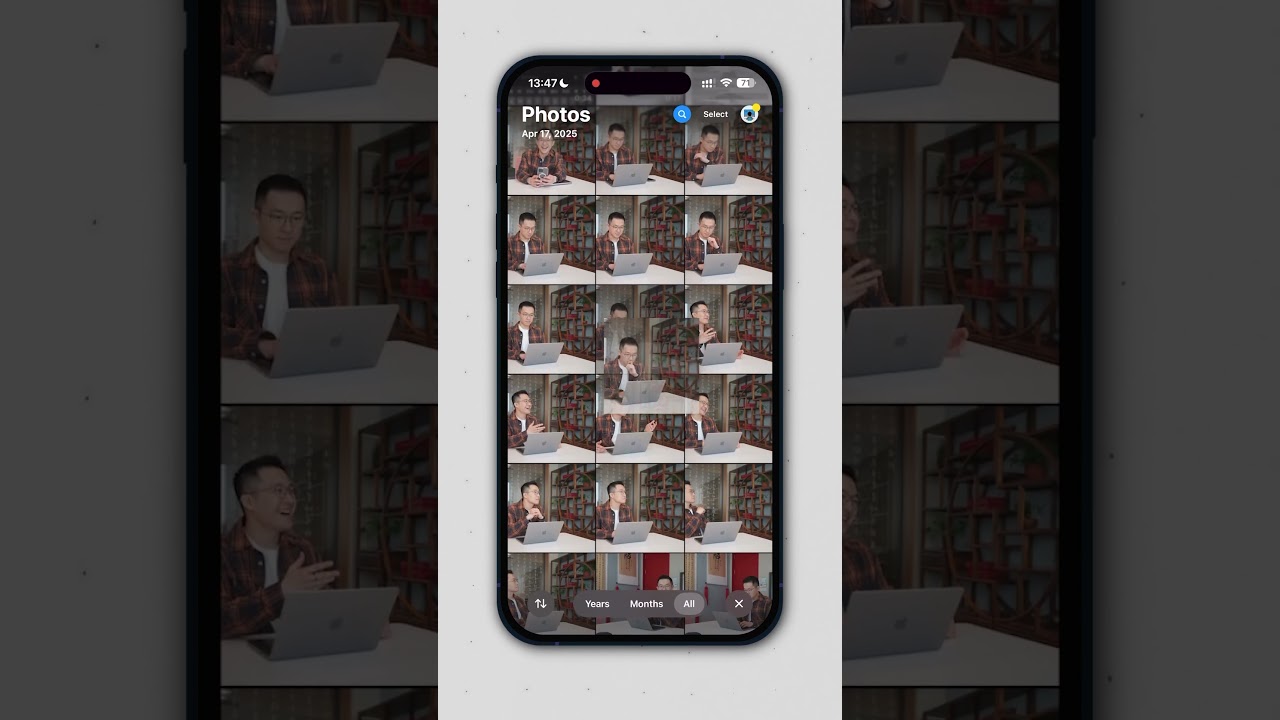
iPhone 的多工處理能力遠超你的想像。第一個關鍵技巧是利用 iOS 內建的「拖放(Drag and Drop)」功能。傳統上,當我們想讓 ChatGPT 分析一段文字或一張圖片時,標準流程是:選取內容、複製、打開 ChatGPT App、新增對話、然後貼上。這個過程不僅耗時,還會打斷你的思緒。

Jeff Su 演示了一個更為直覺的操作: 1. 長按選取:在任何 App 中,長按你想要處理的文字、圖片、文件或甚至是螢幕截圖。 2. 拖動目標:用一根手指按住選取的內容,不要放開,它會呈現浮動狀態。 3. 切換 App:用另一根手指滑動螢幕底部,輕鬆切換到 ChatGPT App。 4. 放下內容:將浮動的內容拖曳到對話框中,直接「放下」。

這個簡單的動作,消除了所有中間步驟。無論是來自相簿的照片、檔案 App 中的 PDF 文件,還是在 Safari 上看到的文章段落,都能在一秒內直接送入 ChatGPT 進行即時分析。這項功能將分散的資訊孤島連接起來,實現了真正的無縫操作。

終極效率密技:用「文字替代」打造你的專屬 AI 指令庫

如果你認為拖放功能已經很驚艷,那麼第二個技巧將會讓你的效率呈指數級增長。這個技巧的核心是 iPhone 內建的「文字替代(Text Replacement)」功能。許多人只用它來輸入常用信箱或地址,卻沒想到它能成為強大的 AI 指令庫。

操作步驟如下: 1. 前往 iPhone 的「設定」,搜尋「文字替代」(路徑:設定 > 一般 > 鍵盤 > 文字替代)。 2. 點擊右上角的「+」新增項目。 3. 在「詞語」欄位中,輸入你最常用、最詳細的 ChatGPT 指令(Prompt)。例如:「請將以上內容總結為三個重點,並以條列式呈現。」 4. 在「輸入碼」欄位中,設定一個極短的快捷關鍵字,例如:「sum3」。

設定完成後,神奇的事情發生了。當你將一段文字拖放到 ChatGPT 後,只需在對話框輸入你的快捷關鍵字「sum3」,鍵盤就會自動將其擴展為那段完整的指令。你再也不需要每次都重複輸入「幫我總結」、「翻譯成英文」、「分析優缺點」等冗長的指令。你可以為各種情境設定不同的快捷鍵,例如用「rewrite」來潤飾文稿,用「ideas」來發想點子。

總結:你的手機,比你想像的更聰明

Jeff Su 揭示的這兩個技巧,並非需要下載任何新 App 或進行複雜設定的駭客技術,而是巧妙地活用了 iPhone 系統內建的功能。透過「拖放」實現無縫的資料轉移,再利用「文字替代」將重複性指令自動化,兩者結合,能為使用者節省大量時間與精力。

這不僅僅是一個小技巧,更是一種思維模式的轉變:我們應該停止用傳統的、低效的方式與強大的 AI 工具互動。你的手機裡可能還隱藏著許多未被發掘的潛力,而這個 AI 應用技巧,正是喚醒你手中這台超級電腦的第一步。

參考資料:https://www.youtube.com/watch?v=0khAlILG8e4

Read more

Claude 的 Project、Skill、Connector 到底怎麼分?一次搞懂三者的關係

Claude 的 Project、Skill、Connector 到底怎麼分?一次搞懂三者的關係

很多人問我,在 Claude 裡面,Project、Skill、Connector 這三個東西到底差在哪裡? 什麼時候該用哪一個? 老實說,我一開始也搞得很混亂。 但實際用了一段時間之後,我發現其實邏輯很簡單。 先從最基本的開始:Connector 是對外的資料來源 如果你需要從外部拿資料,比如說接 Google Calendar、接 Notion、接你自己的資料庫,你就需要 Connector。 它就是一個 MCP 的連結,讓 Claude 可以去外面抓資料回來。 沒有 Connector,Claude 就只能用它自己知道的東西,沒辦法碰到你的資料。 Skill 則是內部的運算邏輯 Skill 沒有辦法對外連接。 它只能在內部用 Python 或程式碼執行。 你可以把它想成是一個 Controller,專門負責處理運算的部分。 比如說,你想讓 Claude 用特定的格式改寫文章、

By Andy Lin
讓 AI 認識你 — Memory is All You Need

讓 AI 認識你 — Memory is All You Need

讓 AI 認識你 — Memory is All You Need 最近我在 Claude 上快速搭建了七大 Agent。 原因很簡單:你的助理應該是越使用越懂你。 而 Claude Project 有個關鍵功能叫 Memory,它會根據你不斷詢問的過程,主動提取記憶。 這就是我認為 AI 助手真正強大的地方。 GA 分析助手:從進階到客製化 自從我串接 GA MCP 後,這位助手已經變得非常厲害。 漏斗分析、訪客來源、異常事件追蹤、站上任何問題都難不倒它。 但我想要的不只是這些。 我希望它隨著時間,能夠對齊我的知識,知道我要什麼。 你不用想太多,不用一次設定好整個 instructions。 試著使用一週,再回頭看看 memory,你會發現它已經根據你的行為開始學習客製化了。 許多助手不需要懂老闆要什麼,但網站分析不一樣。 因為我沒有那麼多美國時間,

By Andy Lin
AGI 來臨:兩大 AI 巨頭的預測與警示

AGI 來臨:兩大 AI 巨頭的預測與警示

在近期的達沃斯論壇上,Anthropic 執行長 Dario Amodei 與 Google DeepMind 執行長 Demis Hassabis 進行了一場關於「AGI 之後的世界」的深度對談,揭示了 AI 發展的最新進展與未來展望。 AGI 時間線預測 Dario 重申了他去年的預測:在 2026-2027 年,AI 模型將能夠在諸多領域達到諾貝爾獎得主的水準。他表示目前 Anthropic 的工程師已經不再親自寫程式碼,而是讓模型來完成編寫工作,人類只負責編輯和周邊任務。他預估在 6-12 個月內,模型將能端到端完成大部分工程師的工作。 Demis 則持稍微保守的態度,認為在十年內有 50% 的機會實現 AGI。他指出編程和數學領域較容易自動化,因為結果可驗證;但自然科學領域則更具挑戰性,需要實驗驗證,且目前模型在「提出問題」和「建立理論」

By Andy Lin
讓 AI 當你的健康顧問:我用 Apple Watch 數據打造個人健康分析 Agent

讓 AI 當你的健康顧問:我用 Apple Watch 數據打造個人健康分析 Agent

最近我嘗試做了一個 Agent,專門用來分析我的身體健康狀況。 這不是什麼有商業潛力的專案,純粹是出於好奇。 我想知道現在的 AI 到底能幫我們把健康分析做到什麼程度。 資料從哪來? 要讓 AI 分析任何東西,首先得有資料。 我第一個想到的就是 Apple Health。 因為我每天戴著 Apple Watch,它本來就會自動記錄睡眠、運動、心跳這些數據。 除此之外,我也在嘗試另一個經絡檢測的儀器,有點像中醫把脈的概念,只是還沒整合進來。 我覺得如果未來能把更多資料源串在一起,應該可以做出更有意思的應用。 技術架構其實不難 我用了一個叫「Apple Health Auto Export」的 App。 這個 App 可以把健康資料透過 REST API 自動傳送到你指定的伺服器。 資料打到伺服器後,我再處理並存到 Database 裡。 接著寫一個 MCP Server,然後在

By Andy Lin