你可能不知道的 Claude.ai 十個隱藏功能:從語音到 Computer Use 到 MCP,一次搞懂
用了快一年的 Claude,竟然有一堆功能搞錯或沒搞懂。從語音模式到 Team Plan 隱私、Artifacts、Computer Use 沙盒、MCP 部署到 Memory 機制,十個你可能不知道的隱藏功能一次整理。
我今天花了一整個下午跟 Claude 聊天,結果發現自己用了快一年的工具,竟然有一堆功能我根本搞錯或沒搞懂。
把這些整理出來,因為我相信很多人跟我一樣,每天用 Claude,但其實只用到它三成的能力。
Speech Language 不等於 Voice Mode
先講一個我踩了很久的坑。
Claude App 設定裡有個「Speech Language」,可以選 Chinese (Simplified)。
我一直以為選了就能用中文語音跟 Claude 對話,結果完全聽不懂。
後來才搞清楚,這其實是「Dictation(聽寫)」功能的語言設定,不是 Voice Mode 的。
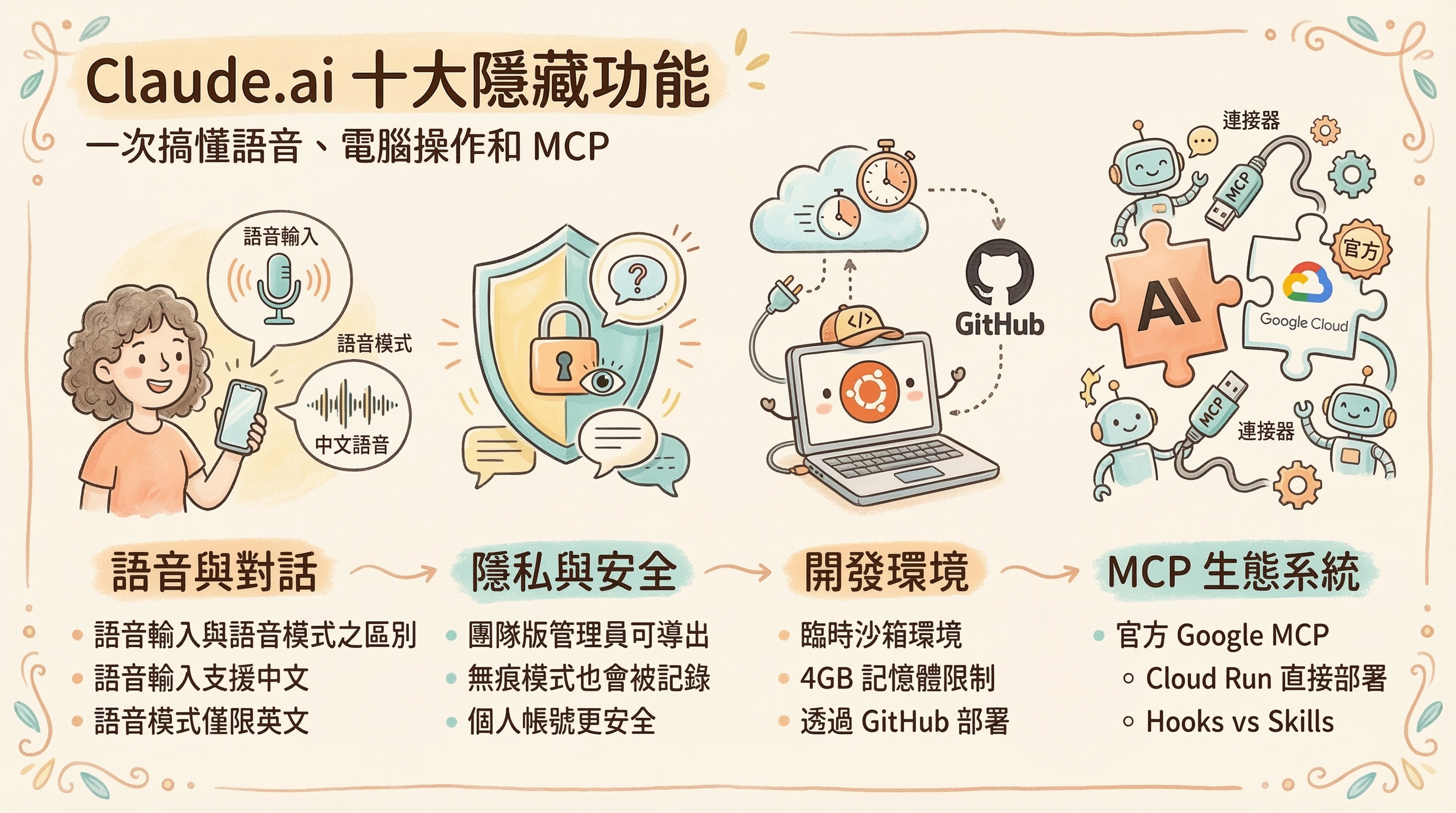
兩個是不同的東西:Dictation 是用麥克風圖示啟動,語音轉文字後送出,Claude 用文字回覆,這個支援中文。
Voice Mode 是用聲波圖示啟動,完整的語音對話模式,你說話 Claude 也用語音回答,但目前只支援英文。
所以如果你想用中文語音輸入,記得點的是麥克風圖示,不是聲波圖示。
Team Plan 的隱私真相:你的老闆看得到你的對話
這個很多人不知道,但很重要。
如果你用的是公司的 Claude Team Plan,你的 Primary Owner(管理員)可以透過數據匯出,取得你的對話紀錄、上傳的檔案和使用模式。
日常使用中,對話是只有你自己看得到的,管理員不能即時偷看。但他們可以走正式流程匯出。
更要注意的是:就算你用無痕模式(Incognito),在 Team 和 Enterprise 方案下,這些對話一樣會被包含在數據匯出中。
還有一點,Team Plan 屬於消費者條款,預設會啟用數據訓練。要關掉的話去 Account Settings > Privacy,把「Help improve Claude」關掉。
如果有敏感的個人對話,建議用自己的個人帳號。
Artifacts 不需要公開才能用
我之前一直以為 Artifacts 要 Publish 才能用,結果搞錯了。
你在任何對話中產生的 Artifact 都可以正常使用和互動,不需要公開。只是如果你想在側邊欄的 Artifacts 頁面找到它們,那就需要 Publish。
沒 Publish 的 Artifact 還是存在原本的對話裡,回到那個對話就能看到。
現在的 Artifact 能力其實很強:可以直接呼叫 Claude 的 API、透過 MCP 連接外部服務、還有持久儲存功能,每個 Artifact 最多 20MB。它已經不只是個預覽面板,而是一個微型應用開發環境。
但有個重要的事:一旦你 Unpublish 一個 Artifact,就不能再重新 Publish 同一個。而且 Team 帳號建立的 Artifact 只能在組織內部分享,不能公開發布。
Computer Use 環境:用完即丟的沙盒
Claude.ai 的 Computer Use 是一台 Ubuntu Linux 虛擬機,有 Python、Node.js、Java,預裝了 135 個 Python 套件。
但關鍵是:這台機器是臨時的。每次你發送需要用到工具的訊息時才啟動,閒置後會被回收,不同對話之間檔案不會保留。它不是一台你可以養著的長期伺服器。
記憶體 4GB,磁碟 10GB,CPU 2 核,網路只能連白名單網域(pypi.org、github.com 等),不能連到任意外部網站。
所以你沒辦法從這個環境直接 gcloud deploy 到 Google Cloud。但可以透過 GitHub push code,再用 CI/CD 自動部署。
你可以用 Google 官方 MCP 直接部署到 Cloud Run
這是我今天最大的收穫之一。
Google Cloud 官方已經推出了 Cloud Run MCP Server,套件名是 @google-cloud/cloud-run-mcp。它可以讓 AI 助手直接把程式碼部署到 Cloud Run。
還有更通用的 gcloud MCP Server(@google-cloud/gcloud-mcp),讓你用自然語言操作整個 Google Cloud 環境。
Google 甚至有一個官方 MCP 清單(github.com/google/mcp),涵蓋 Google Workspace、BigQuery、GCE、GKE 等服務。不需要自己從零開始做,現成的就有。
Hooks 只能在 Claude Code 用,claude.ai 不行
Claude Code 有一個很強的功能叫 Hooks,可以在特定事件發生時自動執行 shell 命令。比如編輯檔案後自動格式化、執行危險命令前自動攔截。
Skills 是建議性的,Claude 用判斷力決定是否調用。Hooks 是確定性的,每次都會執行,零例外。
但這個功能只能在 Claude Code(終端機)裡用,claude.ai 網頁版不支援。原因是 Hooks 本質上是在你本地機器上執行 shell 腳本,而 claude.ai 是在雲端,沒有你本地環境的存取權限。
如果想在 claude.ai 達到類似效果,可以透過 MCP Connectors 做部分替代:建一個 MCP server 提供 deploy、lint、format 等工具,Claude 呼叫時在後端執行對應動作。
Connectors 搬家:沒有一鍵搬移,但自建的最好搬
Anthropic 目前不支援帳號之間的數據遷移,Connectors 也沒有官方匯出功能。
但如果你的 connectors 大部分是自建的 remote MCP server,搬家其實很簡單。在新帳號的 Settings > Connectors 裡,把 MCP server URL 重新加一遍就好。Server 本身是獨立於 Claude 帳號的,不需要重新部署。
官方的 connectors(Google Calendar、Gmail、Figma 等)則需要在新帳號重新授權 OAuth。
Memory:Claude 怎麼記住你的
Claude 的 Memory 是自動從你的對話中提煉的,存在 Anthropic 後端,綁定在你的帳號上。
不是每句話即時寫入,而是大約每天綜合所有對話,自動提取重要資訊。你可以在 Settings > Capabilities > View and edit your memory 查看和編輯。
Memory 是全域的,跨所有對話和 Project 生效。所以即使你開新對話,Claude 還是「認識你」。
但要注意:在 Team plan 下,Memory 內容也在管理員可匯出的範圍內。
Context Window 的實際限制
當你兩三天後回到同一個對話繼續聊,Claude 會開一台全新的 Computer Use 環境(之前的檔案都不見了),但對話的上下文還在。
問題是,一個長時間的對話,包含大量搜尋結果、工具輸出、程式碼,context 會快速膨脹。太大時回應品質會下降、速度變慢,最終碰到上限。
最佳做法是:短對話 + Memory + 外部存檔,比一條無限長的對話更有效率。主題完成就開新對話,重要結論記到 Memory 或推到外部系統。
給想深入使用 Claude 的人
以上這些都是我今天實際踩坑和探索的心得。
Claude 的生態系現在已經很完整:claude.ai 做日常對話和快速原型、Claude Code 做開發和自動化、MCP 串接外部服務、Artifacts 做互動應用、Memory 維持跨對話的連續性。
但這些功能散落在不同地方,官方文件也不一定寫得很清楚。
希望這篇能幫你少走一些彎路。如果你也有踩過什麼坑,歡迎留言分享。